
Es desafortunado cuando se borra un chat en WhatsApp sin querer, en especial si no se contaba con una copia de seguridad que lo respalde. Se trata de la forma en que la aplicación de mensajería instantánea de Meta almacena todas las conversaciones y los archivos que un usuario tuvo. Esto permite restaurarlos al cambiar de dispositivo o incluso cuando se elimina algo por error.
Cuando no se tiene una copia de seguridad reciente, es difícil recuperar los chats. De todos modos, hay métodos para intentar restaurarlos, aunque las opciones son limitadas y no garantizadas.
Esto es más fácil de resolver en dispositivos Android que en los iPhone. Esto se debe a que en los celulares con iOS no hay un backup local accesible sin jailbreak, es decir sin eliminar las restricciones de software impuestas por Apple. La única vía viable es usar una aplicación de terceros que escanee la memoria hasta encontrar el chat eliminado que se busca. Igualmente, este proceso conlleva riesgos de seguridad.

Cómo recuperar un chat en WhatsApp que se borró por error y sin copia de seguridad en un Android
WhatsApp suele hacer copias locales diarias en los dispositivos con el sistema operativo de Google. Por lo tanto, existe la posibilidad de encontrar un chat que fue eliminado sin ser guardado en la nube. De todos modos, vale aclarar que con este método se puede perder cualquier conversación que se tuvo después del chat que había sido eliminado.
Así se recupera un chat de WhatsApp que no tiene copia de seguridad en un celular Android:
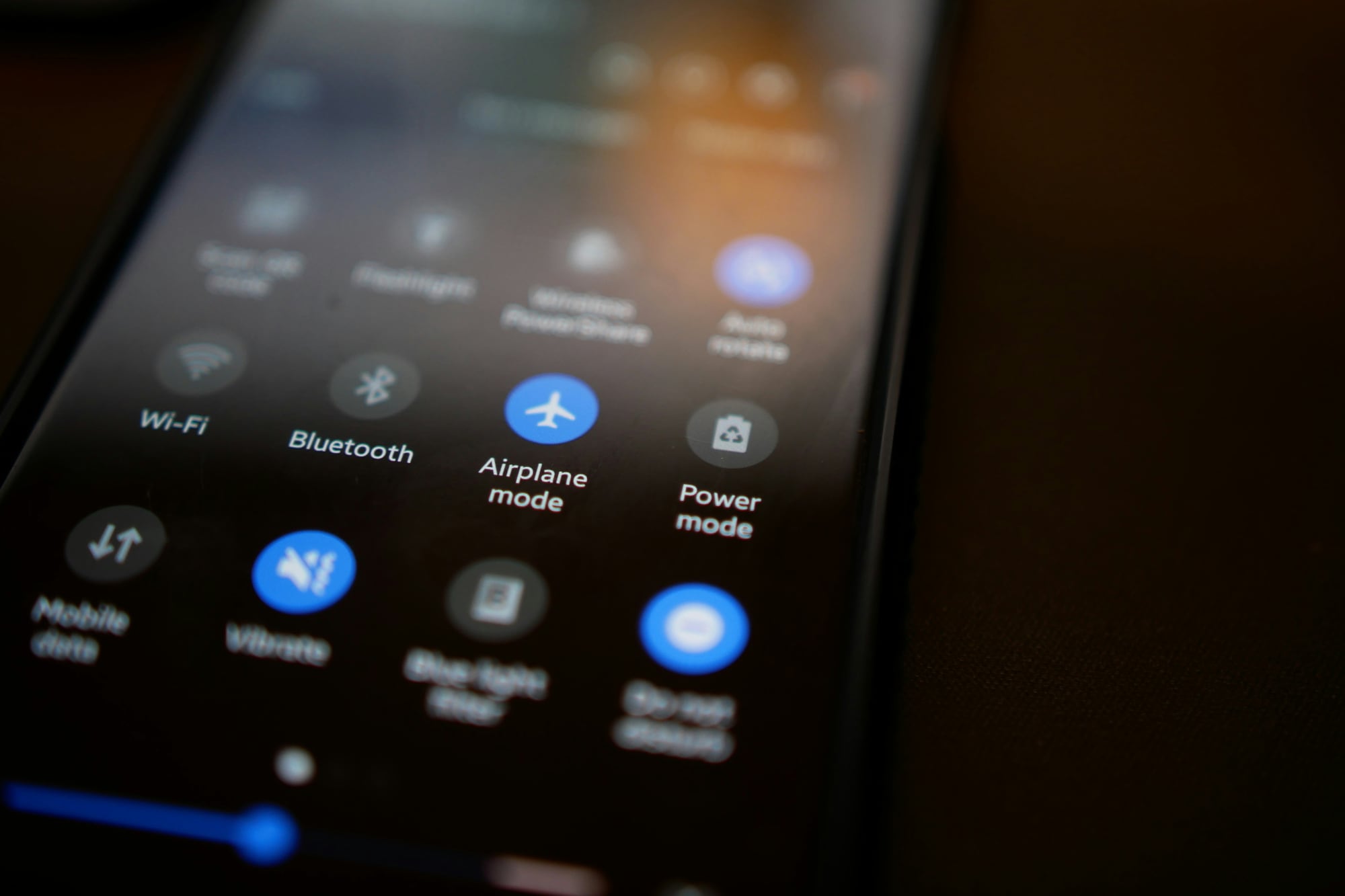
Activar modo avión inmediatamente. Es necesario desconectar el Wi-Fi, datos móviles y Bluetooth para evitar sincronizaciones o copias nuevas que reemplacen archivos antiguos.
Luego, se debe instalar un explorador de archivos confiable si no se tiene, como puede ser CX File Explorer, Files by Google o Solid Explorer. Para que este método funcione, se le debe dar los permisos de administrador de archivos.

Navegar a la ruta exacta, según la versión de Android:
- Android 11+: /Android/media/com.whatsapp/WhatsApp/Databases/
- Android 10 o inferior: /WhatsApp/Databases/
- Con tarjeta SD: /storage/[ID_SD]/Android/media/com.whatsapp/WhatsApp/Databases/
Allí identificar los archivos determinar cuál es el más cercano al chat borrado. A continuación, unos ejemplos:
- msgstore.db.crypt14 ← Actual (post-borrado, NO usar)
- msgstore-2026-04-14.1.db.crypt14 ← Backup del 14/04
- msgstore-2026-04-13.1.db.crypt14 ← Backup del 13/04
Una vez identificados los archivos que contiene el chat borrado, copiar todos los .db.crypt14 a una carpeta segura (ejemplo: /Descargas/BackupsWA/). Esto crea tu seguro personal.
Luego hay que renombrar estos archivos de la siguiente forma:
- El actual: msgstore.db.crypt14 → msgstore-actual.db.crypt14
- El acrchivo con el chat que se quiere restaurar: msgstore-YYYY-MM-DD.1.db.crypt14 → msgstore.db.crypt14
Es importante verificar que solo quede un msgstore.db.crypt14 en Databases.
Mientras se mantiene el modo avión, desinstalar WhatsApp. Luego, reinstalarla desde Play Store, ya con el modo avión apagado.
Abrir la aplicación y verificar el número. Evitar tocar “Restaurar” si menciona Google Drive porque tomará la última copia de seguridad que hay en la nube y no la copia local que se busca restaurar.
Finalmente, WhatsApp detectará automáticamente la copia local y ofrecerá “Restaurar historial de chats”. Aceptar y esperar unos minutos hasta que se cargue.
Qué no hay que hacer cuando se recupera un chat de WhatsApp que no tiene copia de seguridad
- No continuar chateando o descargando archivos: cada nuevo mensaje o foto sobrescribe espacio en memoria donde estaban los datos borrados, lo que hará imposible su recuperación.
- No actualizar WhatsApp ni hacer copias nuevas: una copia automática post-borrado reemplaza las locales antiguas en Android (Databases), por lo que se eliminan las opciones de restauración manual.
- No ignorar el modo avión: es sumamente importante activarlo inmediatamente para pausar sincronizaciones y uso de datos, y así preservar el estado actual del dispositivo.